
FollowMate 能做什麼
從待辦、群發到聯絡人與 AI 分析方式,也寫明目前每個平台能做到哪裡。
畫面為 App 實際截圖,資料為示範;標「示意」者為示意圖。
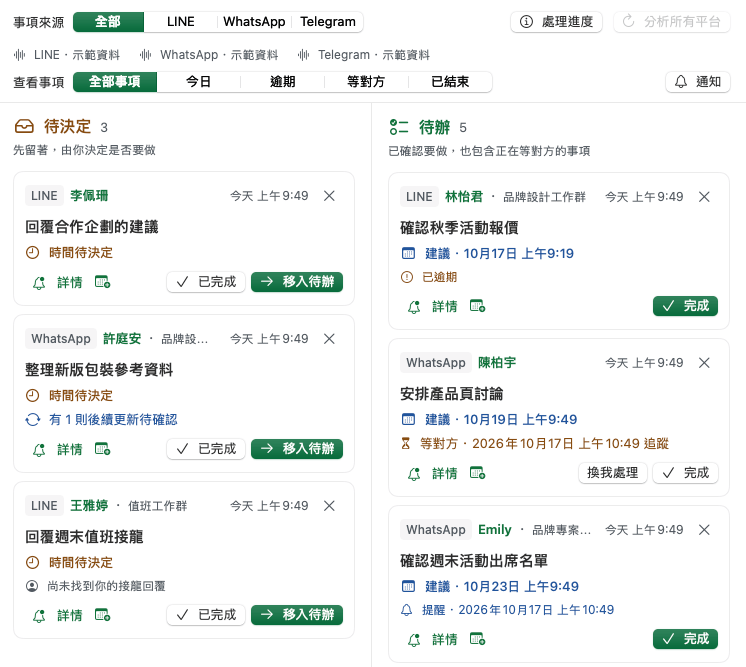
所有待辦,由你決定做不做
LINE、WhatsApp、Telegram 的待辦收在同一塊板子,卡片附原文來源,要不要做由你決定。
只挑跟你有關的事
原文看不出是你的責任就不建卡;有關但動作或時間不確定的,先放待決定。
兩欄與五種檢視
待決定與待辦兩欄,可依來源篩選,也有五種檢視可切換。
後續更新併進原卡
後續訊息會併進同一張卡;把握度不高的更新標成「待確認」,由你確認。
等對方與提醒
標成「等對方」並安排追蹤日期;可另外設提醒;本機通知的內容固定,不顯示事項文字。
原文與前後文
詳情可看同聊天室前後各最多 8 則文字訊息;也能開啟 Apple 行事曆匯入,由你完成。
看板只整理事項,不會替你回訊息,也不替你執行。
會整理成待辦的事
- 一對一直接交辦
- 直接約你吃飯或見面
- 提醒與你的約定
- 群組裡明確叫你的名字交辦
- 你自己傳出、尚未完成的承諾(例如「我明天回你」)
- 明確要求全員回覆的接龍
不會變成待辦的事
- 群組裡的「大家」「@All」「有人可以嗎」
- 公告
- 別人的工作
- 群發給大家的活動邀請
核對後送出,再檢查回覆
每則訊息帶上對方的稱呼,逐位核對聊天室才送出;送出後可檢查誰回覆了,沒回的人能加入等對方追蹤。
各平台群發狀態
- LINE可用
- WhatsApp開發中
- Telegram驗收中
選收件人
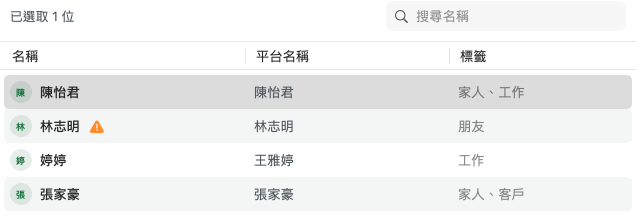
從聯絡人挑,或用標籤交集篩選、搜尋;可全選目前結果,再個別取消。
{{name}} 稱呼
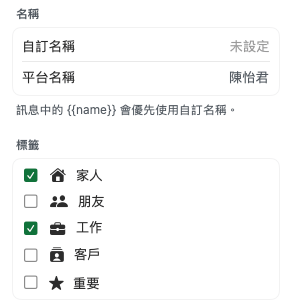
訊息裡的 {{name}} 優先換成你設的自訂名稱,沒設定就用平台上的名稱。
逐位核對與暫停
傳送前再次核對聊天室名稱,名稱重複就跳過;結果不確定時自動暫停,等你處理。
間隔、暫停與恢復
送出間隔可選 3、5、10、15、30 秒或自訂;可暫停、停止、手動恢復,已送出的不重送。
檢查回覆
只比對、不讀訊息文字,也不送 AI;LINE 以名稱比對,重名不判定。
加入等對方
未回覆者可加入等對方,追蹤日期選 1、3 或 7 天後早上 9 點;之後檢查到回覆會自動完成。

名稱與標籤,由你整理
LINE、WhatsApp、Telegram 各有聯絡人頁。替對方設定稱呼、貼上標籤,群發時就能直接挑人。
三個平台各一頁
切換平台就看到該平台的聯絡人,各自設定名稱與標籤。
自訂名稱
替聯絡人設定稱呼,群發的 {{name}} 會優先使用;沒設定就用平台名稱。
標籤分類
用標籤自己分類,群發時可多個標籤取交集,一次挑出一批人。
從這頁直接群發
聯絡人頁有「群發給此標籤」與「群發給 N 位」;各平台能否群發見上一段。
聯絡人、標籤、群發紀錄與設定只存在本機。
選你要的 AI 分析方式
你可以用已登入的 Claude 或 Codex CLI,也可以選在這台 Mac 上分析的 Apple 本機 AI。
三種選法
Claude CLI、Codex CLI 或 Apple 本機 AI,在「所有待辦」的「AI 與聊天分析」隨時可換。
怎麼選
已登入 Claude 或 Codex CLI 就選它;都沒有,選 Apple 本機 AI,需 macOS 26 與 Apple Intelligence。
資料去向
Apple 本機 AI 在這台 Mac 上分析;選 Claude 或 Codex CLI,選定的訊息會送到該服務。
保存什麼
會保存所選訊息的待辦與來源文字;不永久保存完整的 LINE、WhatsApp 聊天記錄。
- 在這台 Mac 上分析:Apple 本機 AI
- 選定的訊息會送到該服務:Claude、Codex
Telegram 要自己挑聊天室
預設沒有任何 Telegram 聊天室會送交 AI,要逐一選擇才會開始分析。
各平台目前能做到哪裡
三個平台都能整理待辦;群發的狀態依平台不同,以下是目前的實際狀況。
待辦三平台都可用
三個平台的待辦整理都可用,沿用你已登入的桌面版,不需要新帳號、不用加機器人。
群發依平台不同
群發進度依平台而異,以頁面標示的狀態與更新日期為準;驗收中、開發中的功能尚未全面可用。
需要的權限
需要的 macOS 權限依功能而不同,用途與資料去向寫在隱私頁。
首次讀取 LINE 需要額外設定。
| 平台 | 待辦整理 | 群發 |
|---|---|---|
| LINE首次讀取 LINE 需要額外設定 | 可用需要:完全取用磁碟 | 可用需要:輔助使用 |
| 可用需要:完全取用磁碟 | 開發中需要:輔助使用 | |
| Telegram群發已重新啟用,實際傳送驗收中 | 可用需要:完全取用磁碟 | 驗收中需要:輔助使用、螢幕錄製 |
LINE
首次讀取 LINE 需要額外設定
- 待辦整理
- 可用需要:完全取用磁碟
- 群發
- 可用需要:輔助使用
WhatsApp
- 待辦整理
- 可用需要:完全取用磁碟
- 群發
- 開發中需要:輔助使用
Telegram
群發已重新啟用,實際傳送驗收中
- 待辦整理
- 可用需要:完全取用磁碟
- 群發
- 驗收中需要:輔助使用、螢幕錄製
另有「通知」權限(選用:用於待辦提醒,通知不顯示事項文字或聊天內容)。
狀態更新於 看更新紀錄
系統需求
- 系統
- macOS 14 Sonoma 以上
- 晶片
- Apple Silicon(M 系列晶片)
- 聊天 App
- LINE、WhatsApp 或 Telegram 的 Mac 桌面版(已登入)
AI 分析選項
- Apple 本機 AI
- macOS 26 與 Apple Intelligence
- Claude CLI
- Mac 上已登入的 Claude CLI
- Codex CLI
- Mac 上已登入的 Codex CLI
想第一時間用上?
留下 Email,上線時寄信通知你。